Données & sauvegarde
Sauvegarder ses photos et papiers : la règle 3-2-1 expliquée simplement
Photos de famille, papiers scannés, documents importants : la règle 3-2-1 est la méthode simple pour ne plus jamais rien perdre. Concrètement : un disque externe + un cloud, combien ça coûte, et le plan pour tout mettre en place en une heure.
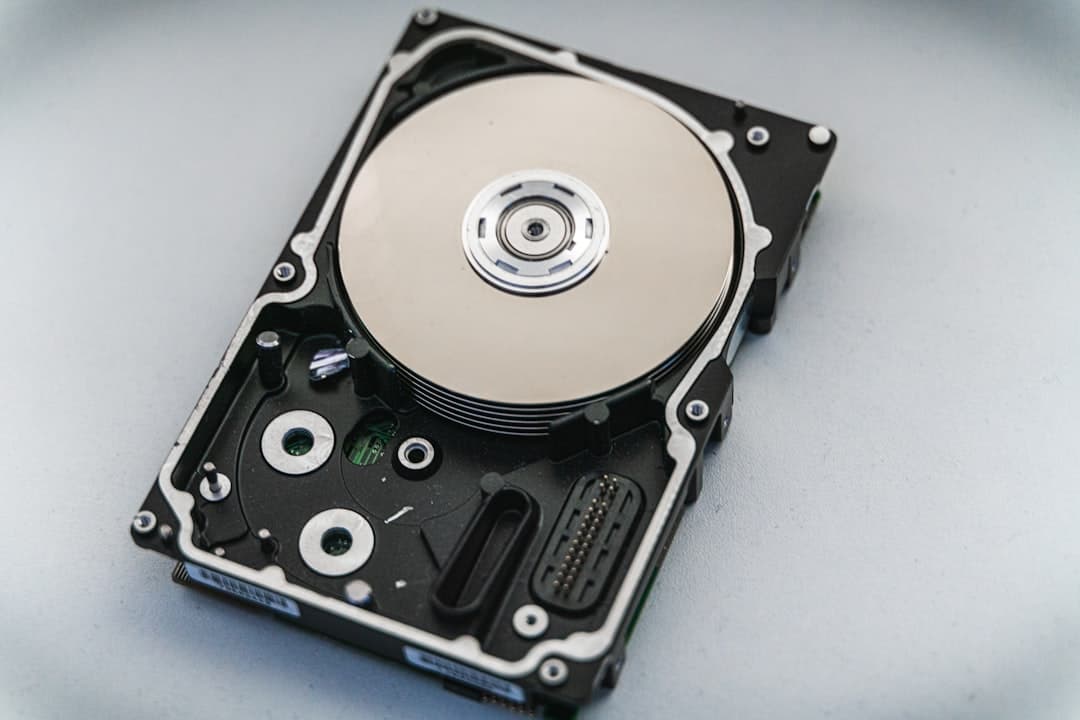
En bref. La règle 3-2-1 : 3 copies de vos données, sur 2 supports différents, dont 1 hors de chez vous. En pratique pour un particulier : vos fichiers sur l'ordinateur + une sauvegarde automatique sur disque externe + une synchronisation cloud (OneDrive est déjà dans Windows). Budget : un disque à 60-80 € et quelques euros par mois de cloud. Une heure de mise en place, et la panne devient une contrariété au lieu d'un drame.
S'il y a un sujet où je vois de vraies détresses, c'est celui-là : le disque qui lâche avec quinze ans de photos des enfants dedans. La récupération coûte cher et ne marche pas toujours. La sauvegarde, elle, coûte une heure et un disque. Voici la méthode.
La règle 3-2-1, sans jargon
- 3 copies de ce qui compte : l'original (votre ordinateur) + deux sauvegardes.
- 2 supports différents : si l'un a un défaut, l'autre type n'est pas concerné.
- 1 copie hors de chez vous : contre le vol, l'incendie, la foudre… et le rançongiciel qui chiffre tout ce qui est branché.
Pourquoi cette redondance ? Parce que chaque copie couvre un scénario que l'autre ne couvre pas. Le disque externe sauve de la panne du PC ; le cloud sauve du cambriolage qui emporte le PC et le disque posé à côté.
La mise en place concrète (1 heure)
Étape 1 : le disque externe (la copie locale)
Un disque externe de 1 ou 2 To (60-90 €) suffit à la plupart des foyers. Branchez-le, puis activez la sauvegarde automatique :
- Windows : Paramètres → recherchez « Historique des fichiers » → choisissez le disque. Windows copie ensuite régulièrement Documents, Images, Bureau… tout seul.
- Mac : Time Machine fait la même chose, en mieux intégré : acceptez simplement la proposition au branchement du disque.
Conseil : ne laissez pas le disque branché en permanence, branchez-le une fois par semaine (mettez un rappel), il sera à l'abri des rançongiciels le reste du temps.
Étape 2 : le cloud (la copie hors site)
C'est la jambe « 1 » de la règle, et la plus précieuse. Mon choix pour la simplicité : OneDrive, déjà intégré à Windows : vos dossiers Documents, Images et Bureau peuvent être synchronisés en continu sans rien installer. 100 Go pour ~2 €/mois couvrent les papiers et une belle photothèque ; la formule à 1 To (incluse avec Microsoft 365) voit très large. Sur iPhone, ajoutez la sauvegarde iCloud pour le téléphone lui-même.
Vous hésitez entre OneDrive, Google Drive et iCloud ? J'ai fait le point complet ici : et oui, on peut faire simple.
Étape 3 : le test (5 minutes que tout le monde saute)
Une sauvegarde jamais testée n'existe pas. Une fois par trimestre : ouvrez le disque externe et le cloud, vérifiez que les fichiers récents y sont, et restaurez un fichier pour voir. C'est le moment où l'on découvre que la sauvegarde s'était arrêtée en mars…
Les pièges classiques
- « C'est sur le disque externe »… déplacé, pas copié. Un fichier qui n'existe qu'à un seul endroit n'est pas sauvegardé : c'est juste rangé ailleurs.
- Le cloud croit-il vraiment tout couvrir ? La synchronisation propage aussi les suppressions : supprimez un dossier par erreur, il disparaît partout (la corbeille cloud le retient un temps, heureusement). D'où l'intérêt du disque externe en complément.
- Les photos du téléphone : activez la sauvegarde automatique (iCloud Photos ou l'app OneDrive/Google Photos) : c'est souvent là que dorment les seules copies des photos de famille.
- Le disque qui a plus de 8-10 ans : les disques aussi meurent de vieillesse. Remplacez-le avant qu'il ne choisisse le moment.
Et si c'est déjà trop tard ?
Fichier supprimé, disque qui clique, PC qui ne démarre plus : arrêtez d'écrire sur le disque concerné et lisez peut-on récupérer un fichier supprimé ? : plus on intervient tôt, plus on récupère.
Quand se faire aider
Mettre en place le trio Historique des fichiers + OneDrive + sauvegarde du téléphone, vérifier que TOUT ce qui compte est couvert (la comptabilité dans un coin du disque D:, les photos de l'ancien PC…) : c'est exactement le genre de séance qu'un intervenant Yepio fait avec vous, à distance dès 19 € ou à domicile. Demandez une assistance : c'est l'assurance la moins chère de votre vie numérique.
Besoin d'un intervenant près de chez vous ?
Un intervenant vérifié, un devis clair, un paiement sécurisé.
Demander une assistance informatique